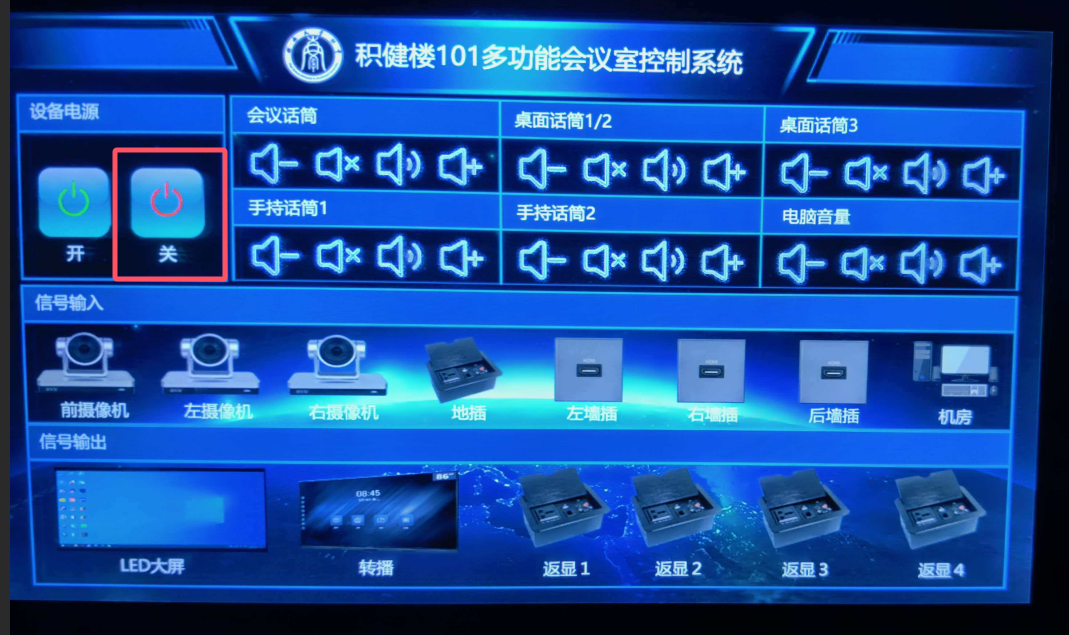
为保障设备正常开启使用,请勿私自更改设备连接线路,如有问题,请联系信息技术中心。
一、开启设备
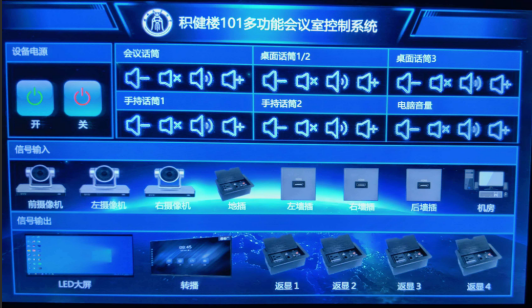
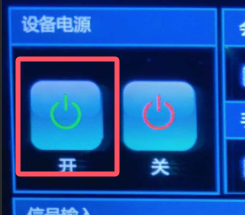
1. 找到开关面板,点击开始会议,等待1-3分钟设备开启完毕。
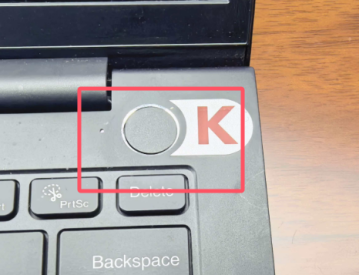
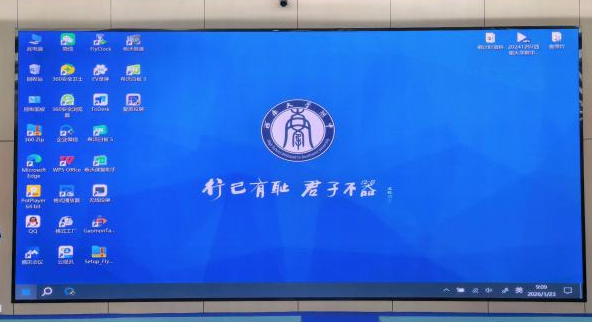
2. 打开笔记本电源,笔记本启动完成LED屏幕即可显示笔记本电脑桌面。
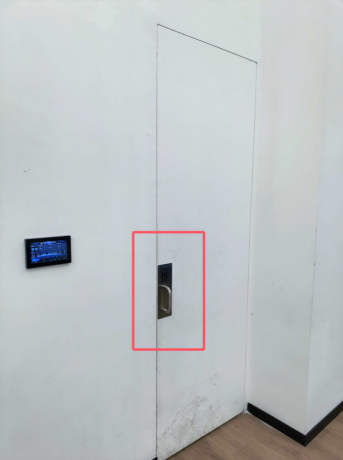
3. 进入设备间,左手边柜台上存放话筒。
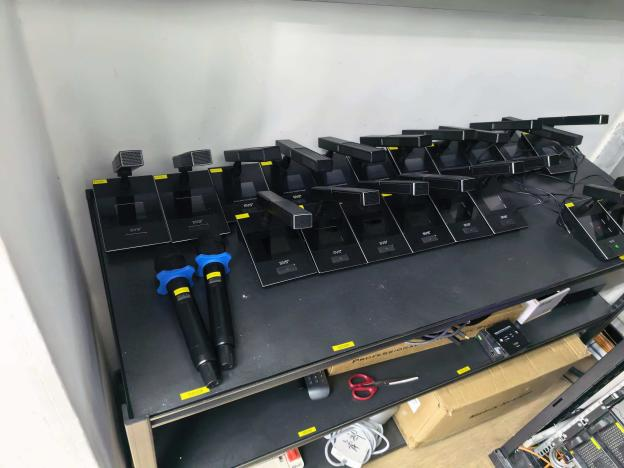
① 手持话筒(4只)
长按话筒音量键开启话筒,话筒打开后即可使用。
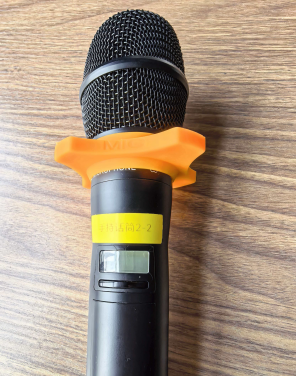
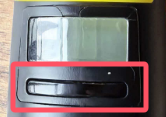
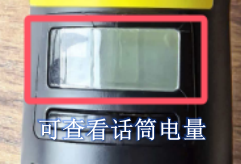
② 坐式话筒(20只)
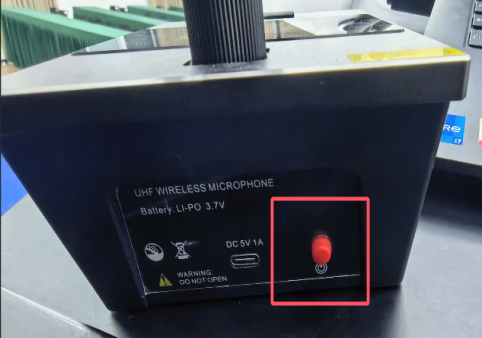
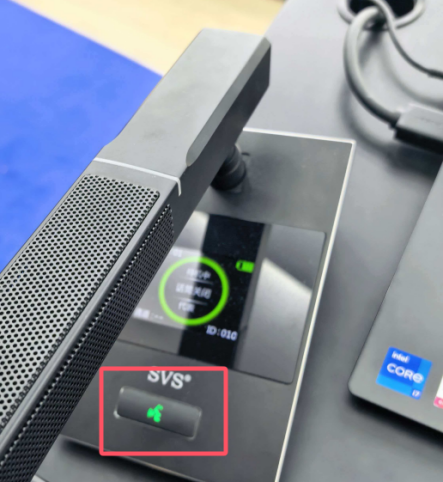
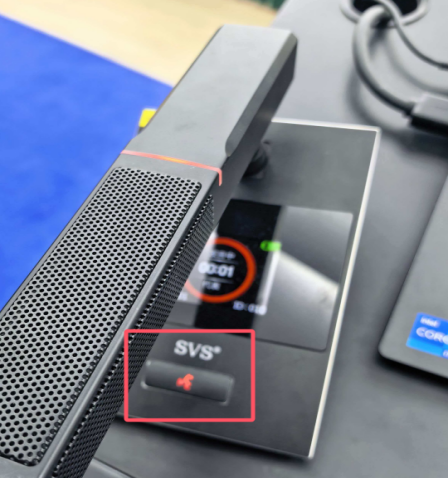
长按坐式话筒背后红色开关按钮开机,话筒亮灯即可使用(话筒前面板按键切换静音与发言,绿色为静音,红色为可正常发言)。
二、使用场景
可提供使用场景:主席台笔记本播专家ppt,后台笔记本播放流程。
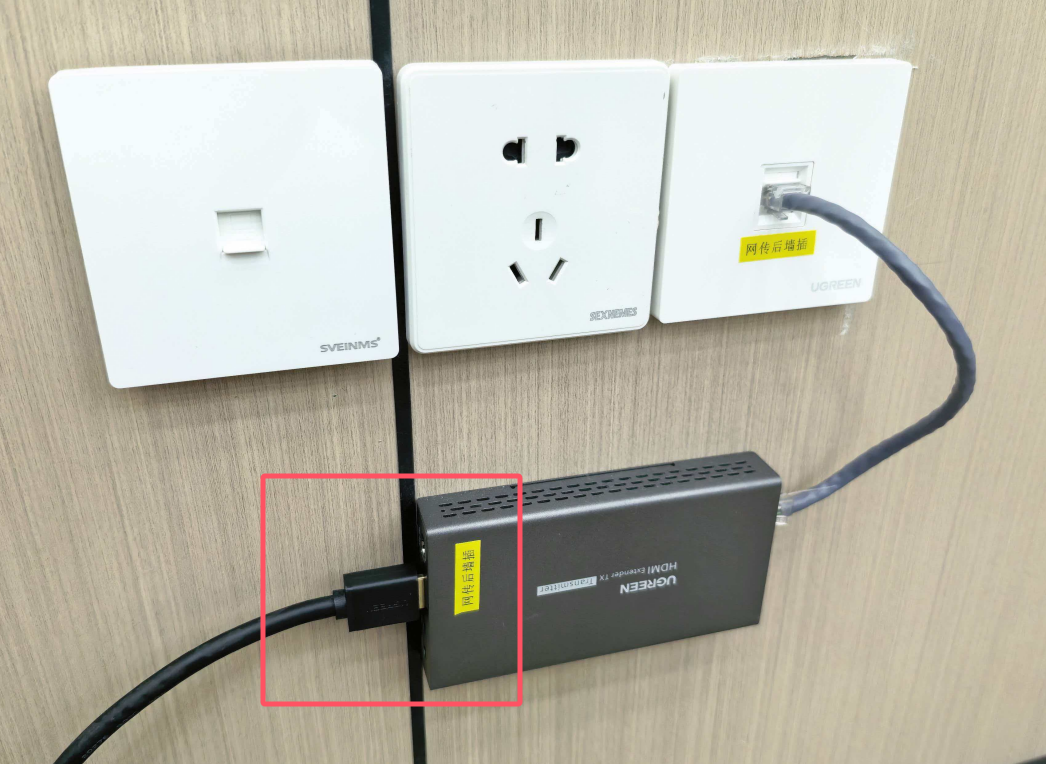
A. 连接会议室后方高清视频线,注意左边接口才是输入接口。
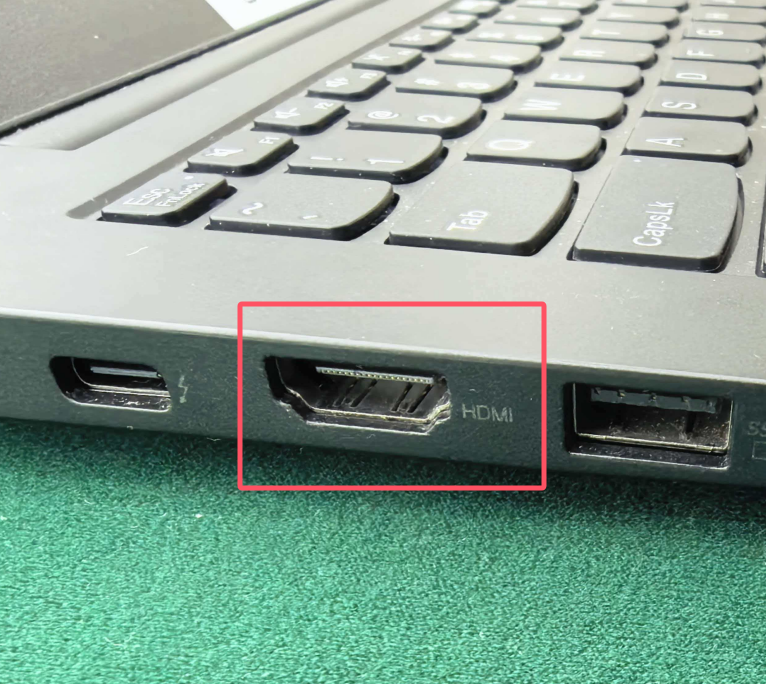
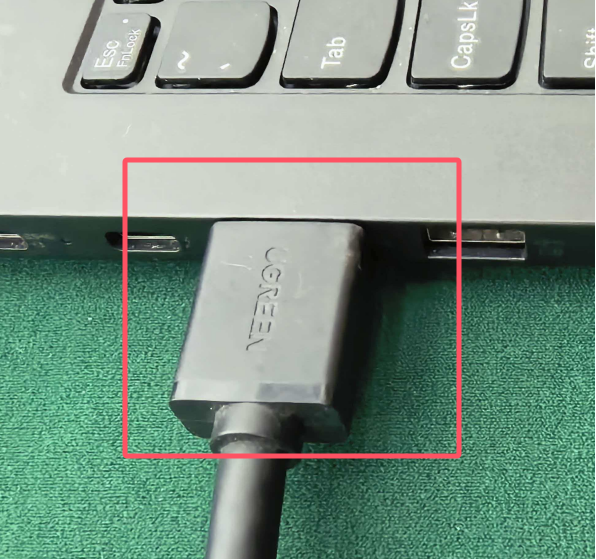
B. 将高清线另一端连到笔记本高清接口。
根据需求切换笔记本投屏模式。
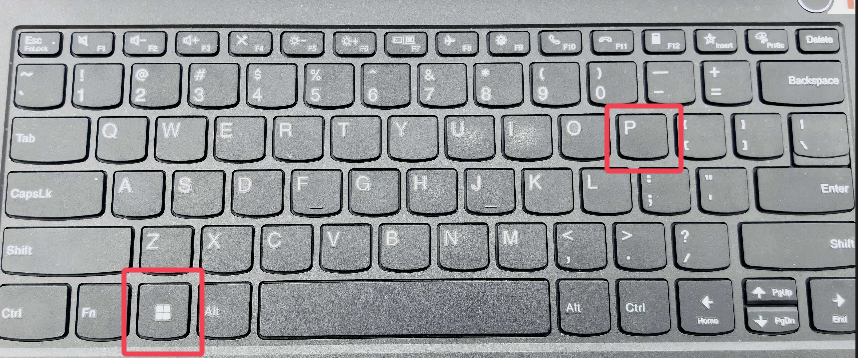
① 同时按住电脑键盘【win】+【P】键,切换投屏模式;
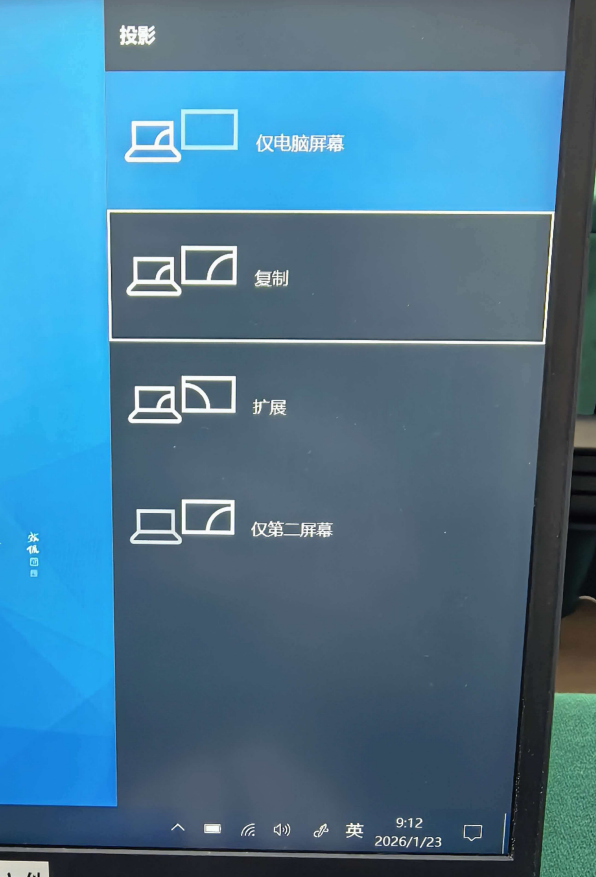
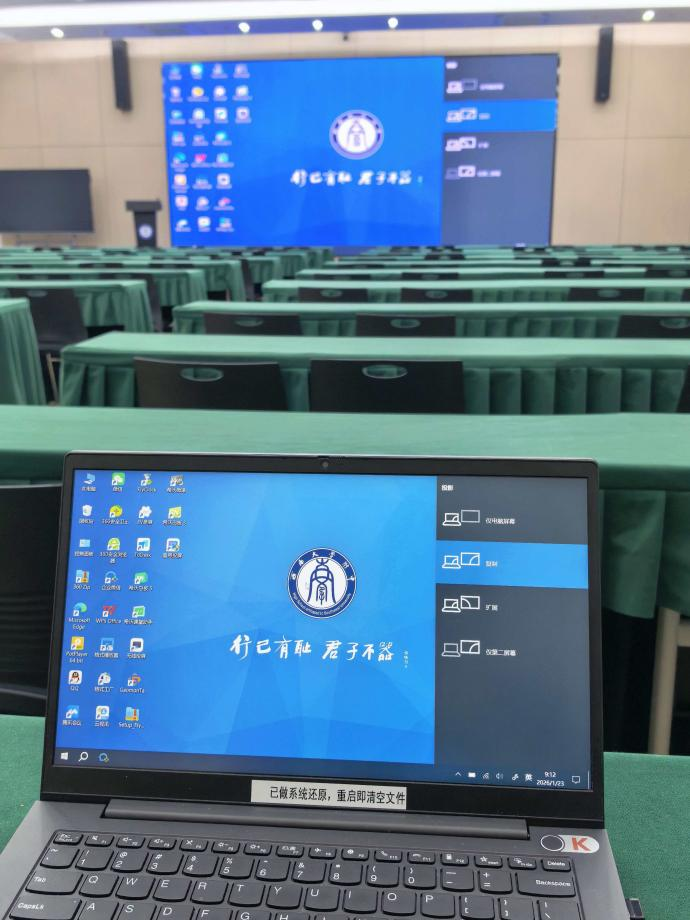
② 复制模式:LED屏幕与笔记本电脑屏幕显示画面一致;
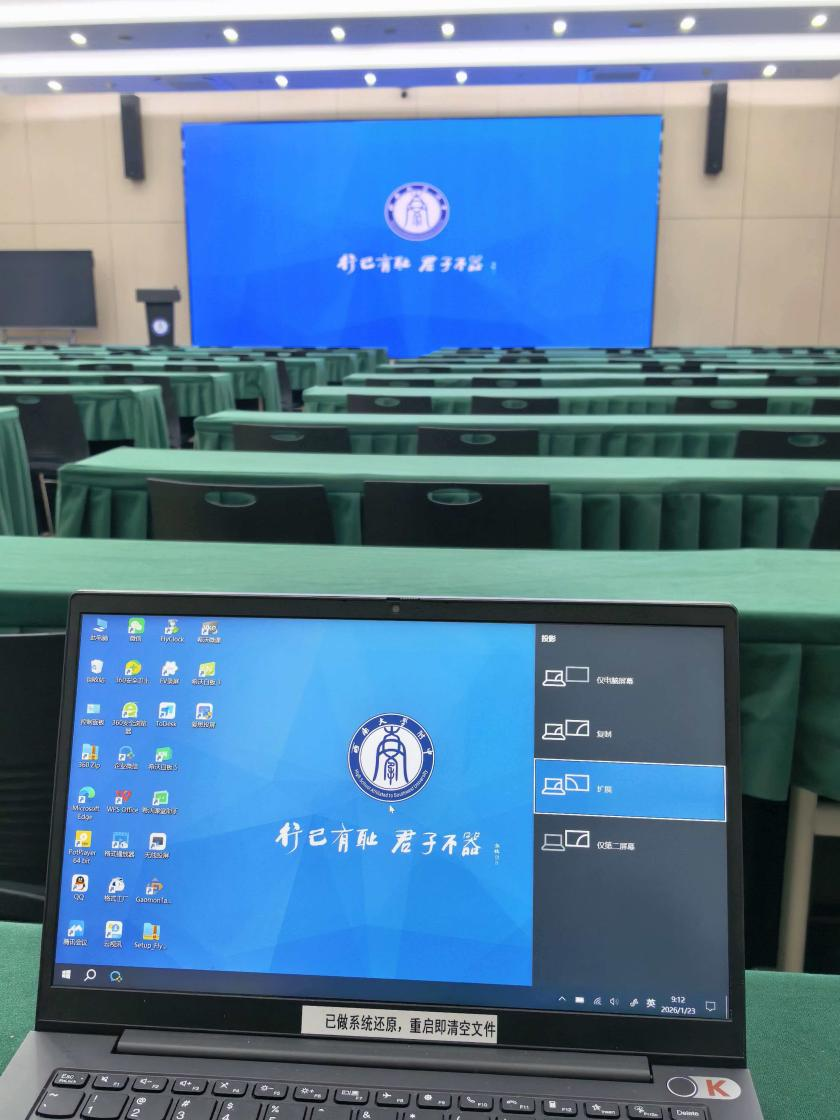
③ 扩展模式:LED屏幕与笔记本电脑显示两个屏幕内容(一般使用扩展模式,将活动主题背景设置为桌面,PPT正常打开使用即可)。
C. 主席台电脑画面与后台电脑画面切换。
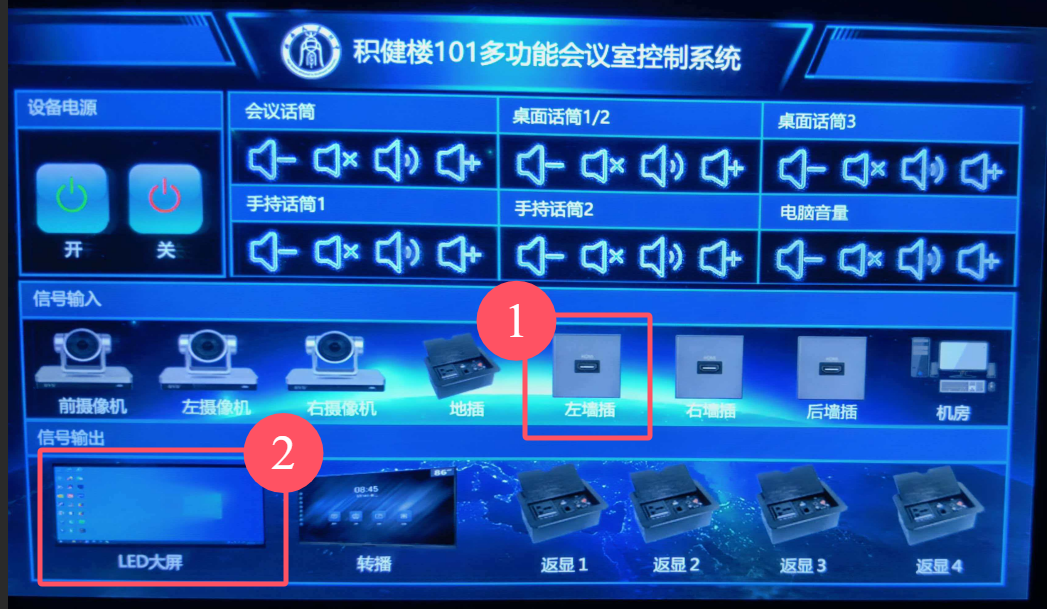
a) 切换主席台电脑(打开默认为主席台电脑),依次点击墙上控制平板【左墙插】-【LED大屏】,切换为主席台笔记本显示。
b) 切换会议室后方信号输入笔记本,依次点击墙上控制平板【后墙插】-【LED大屏】,切换为后台台笔记本显示。
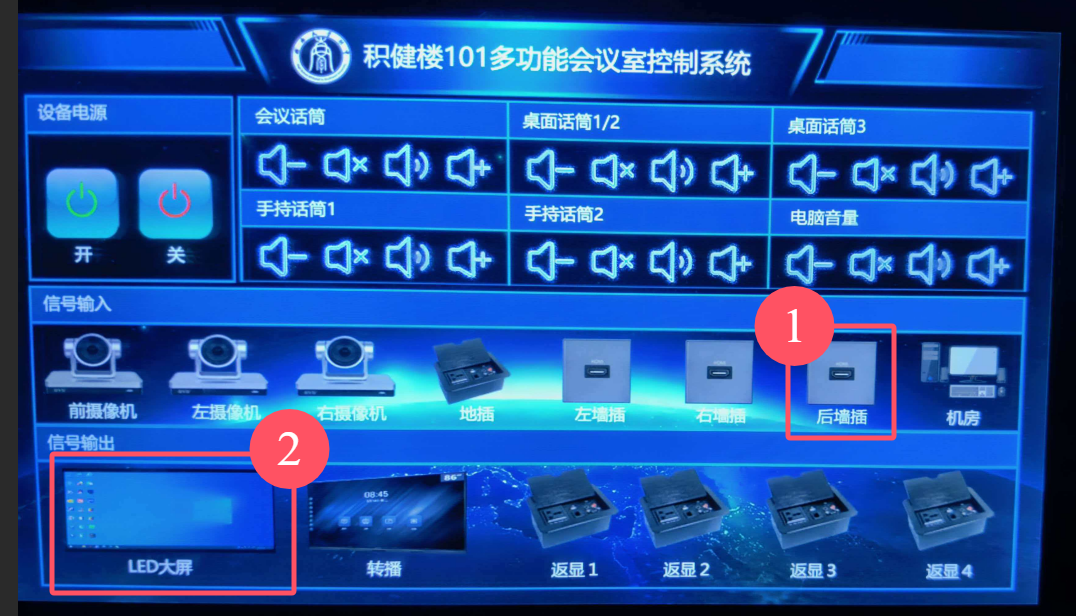
c) 当需要流程PPT和主讲PPT来回切换时,重复上诉操作即可。
三、音量调节
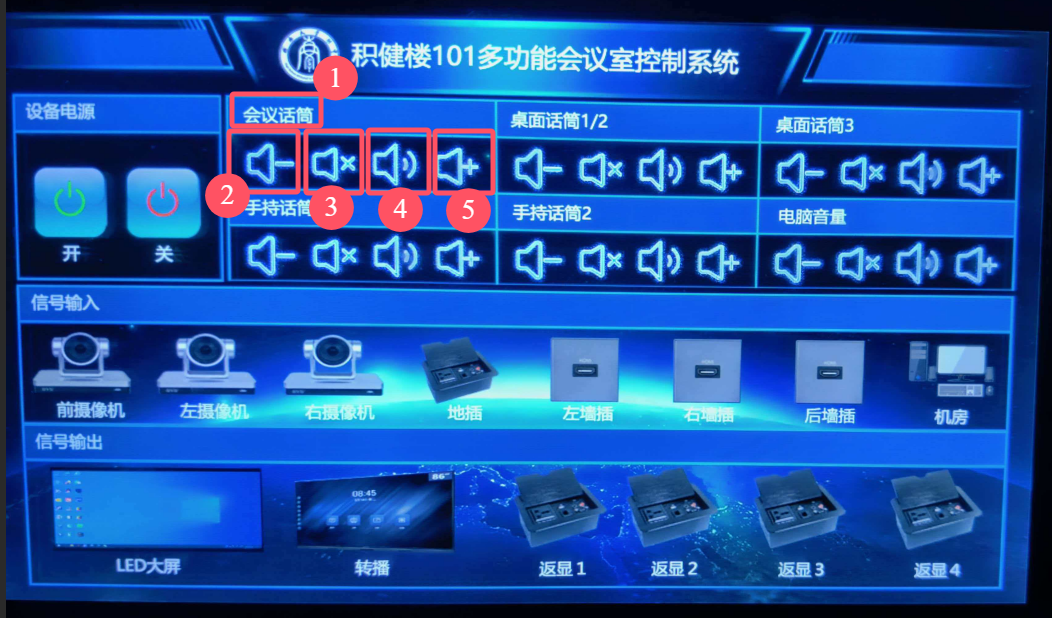
① 话筒名称,根据使用话筒的型号选择对应话筒进行音量调整;
② 减小音量键,点击可以减小对应话筒音量;
③ 禁音键,点击即可使对应话筒禁音;
④ 解除禁音键,点击即可解除对应话筒禁音;
⑤ 增加音量键,点击可以减小对应话筒音量;
四、关闭设备
关闭话筒、笔记本电脑电源,最后点击墙上控制平板设备电源【关】按键,关闭电源即可。