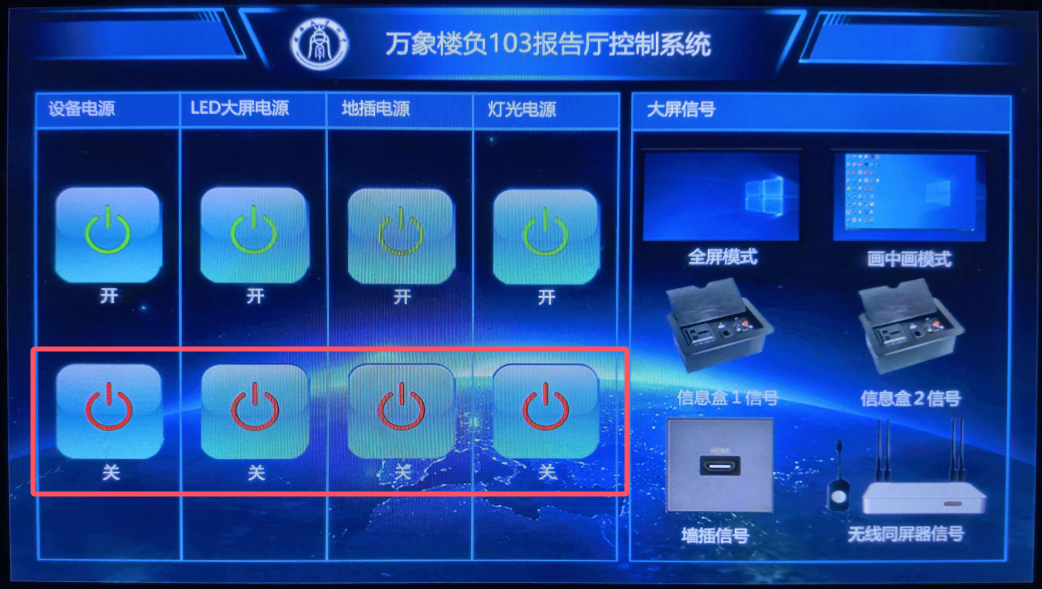
为保障设备正常开启使用,请勿私自更改设备连接线路,如有问题,请联系信息技术中心。
一、开启设备
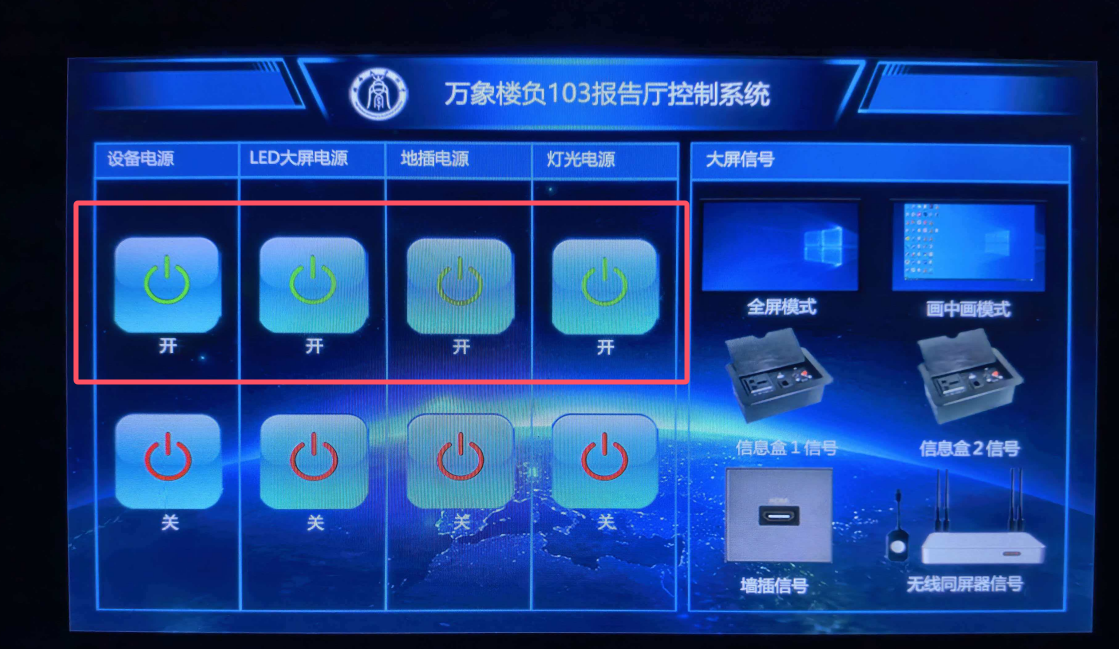
1. 找到开关面板,点击4个绿色开关按钮,等待1-3分钟设备开启完毕。
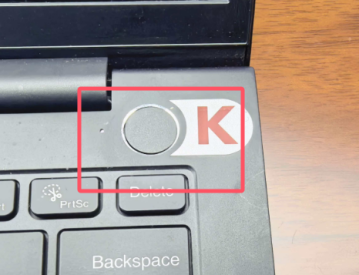
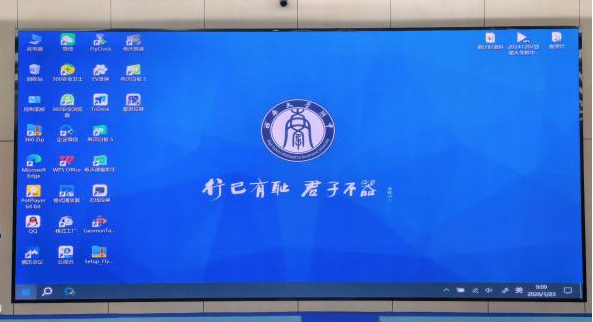
2. 打开笔记本电源,笔记本启动完成LED屏幕即可显示笔记本电脑桌面。
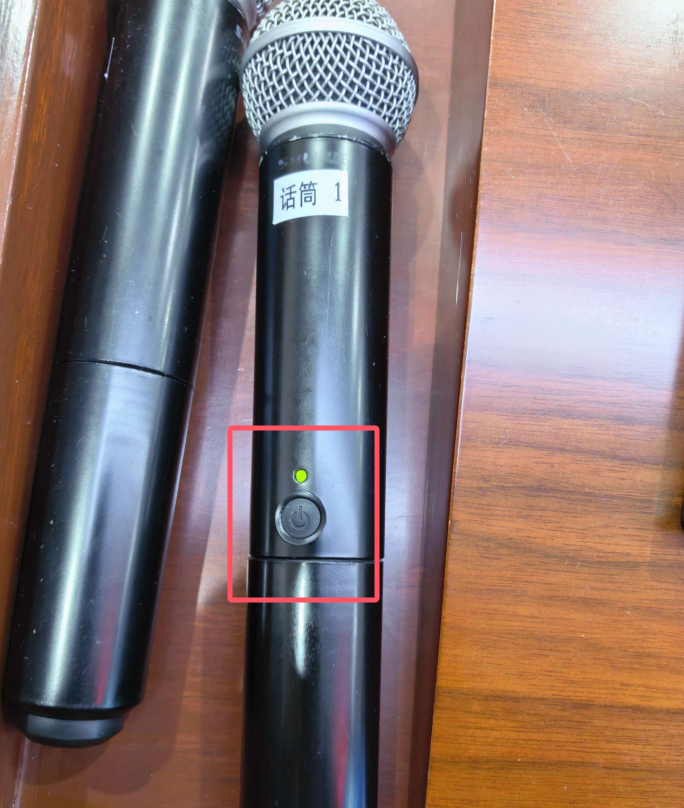
3. 长按话筒电源,话筒指示灯为绿色即可正常使用。
二、更改会标
1. 打开电脑,找到桌面【屏精灵】软件,双击打开此软件。
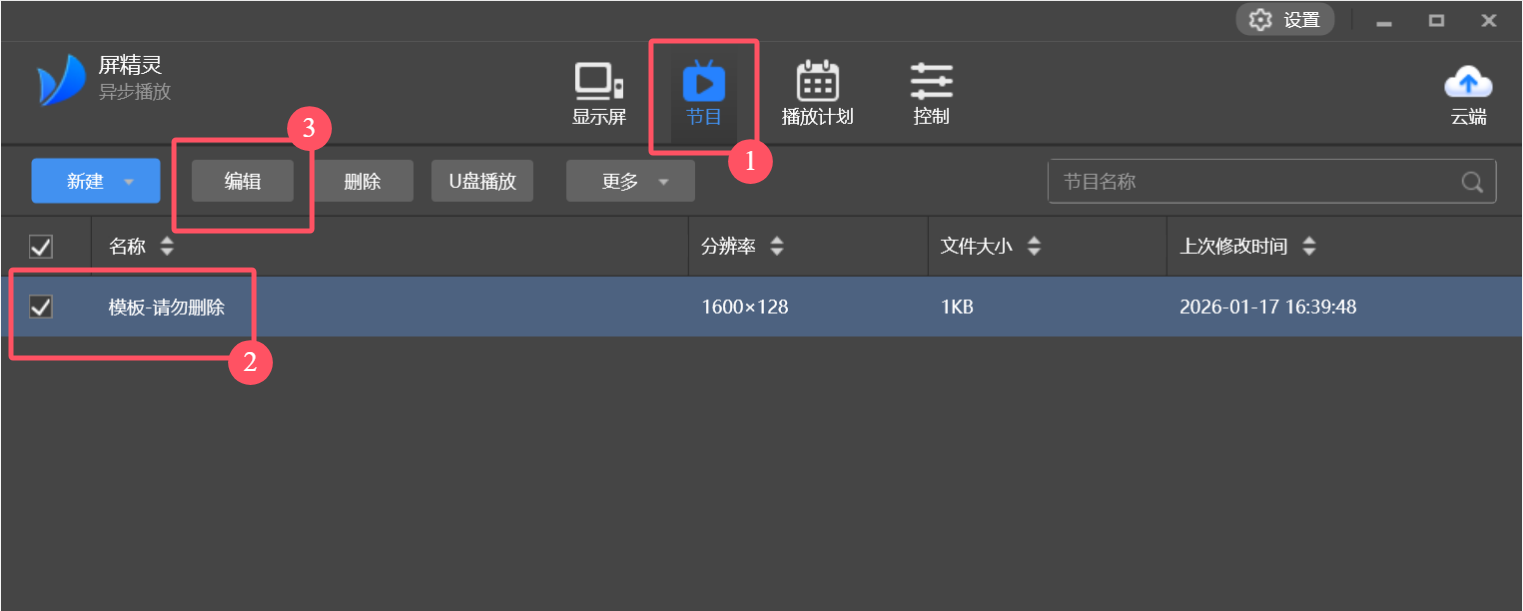
2. 在软件界面依次选择【节目】-勾选节目-点击【编辑】。
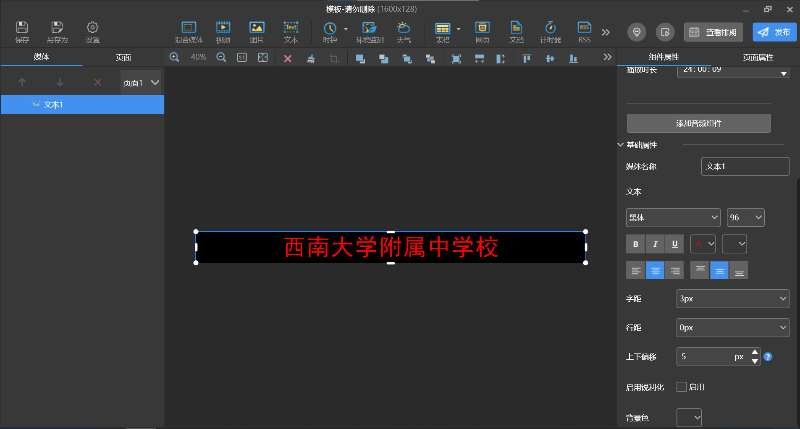
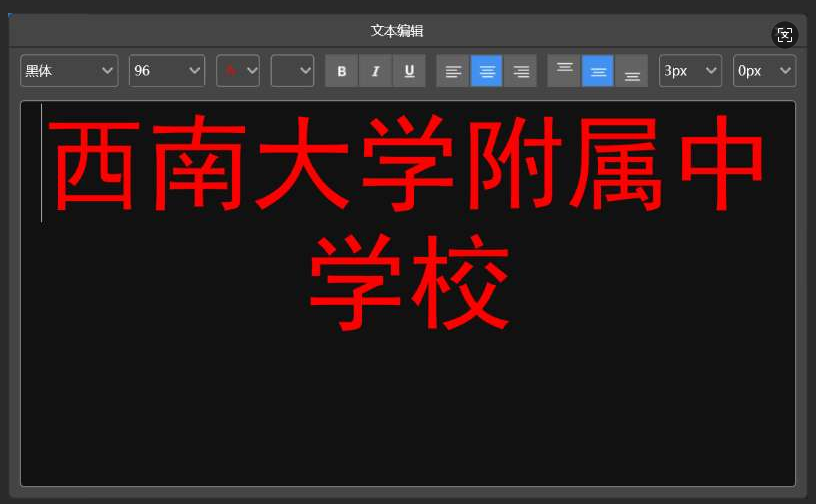
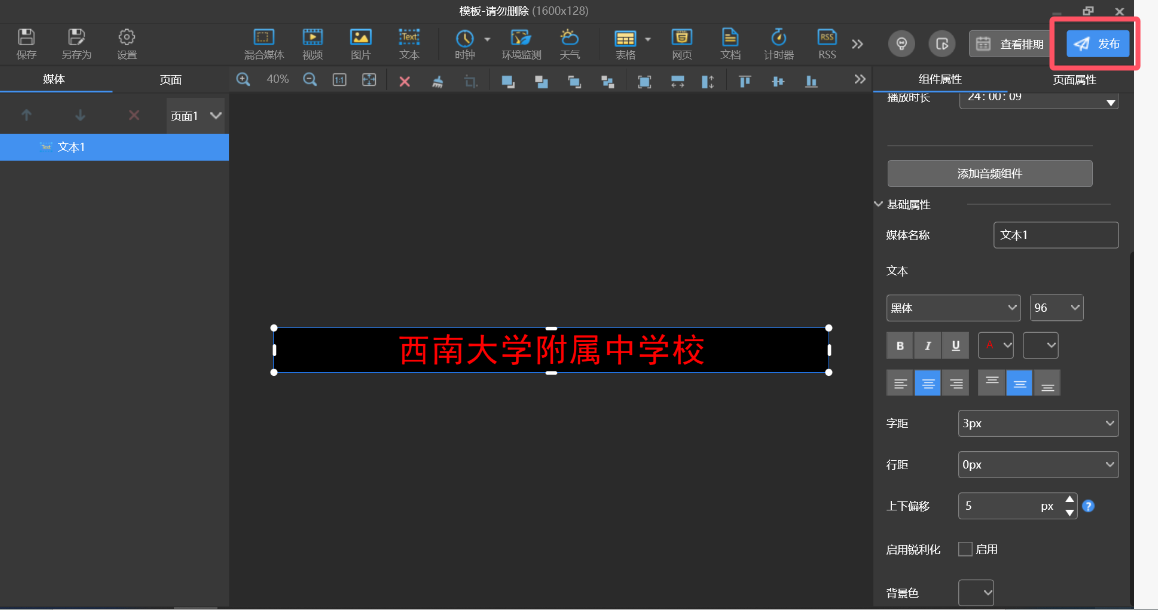
3. 双击文本框,弹出文本编辑菜单,更改活动主题会标文字,更改文字后关闭编辑菜单。
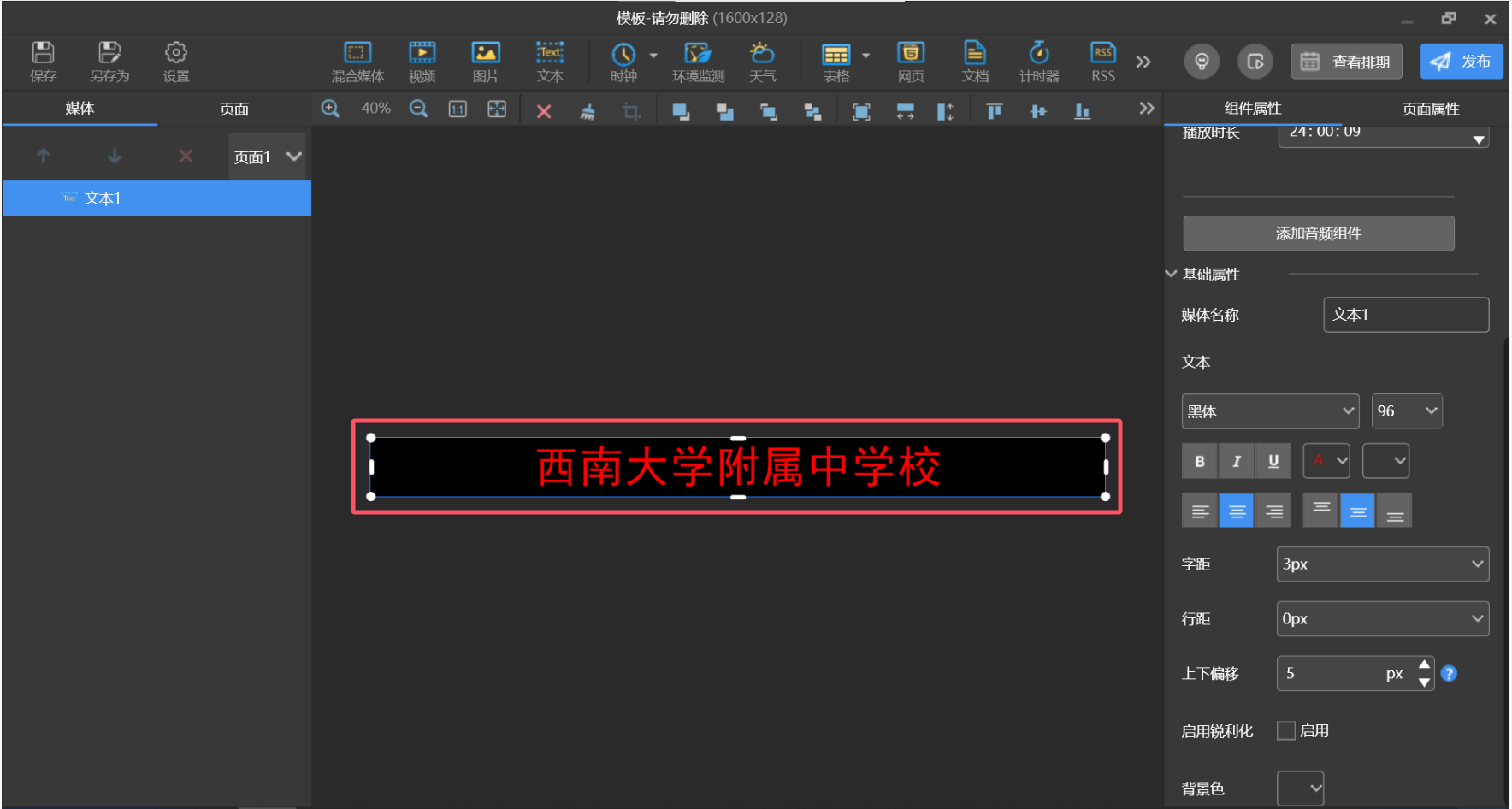
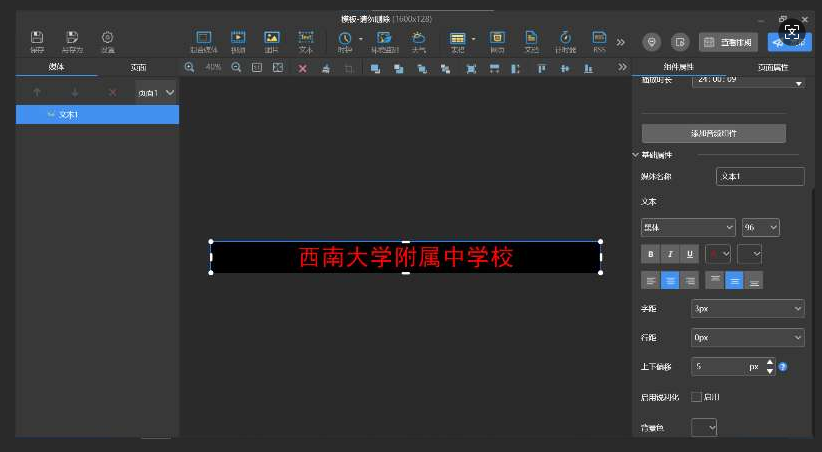
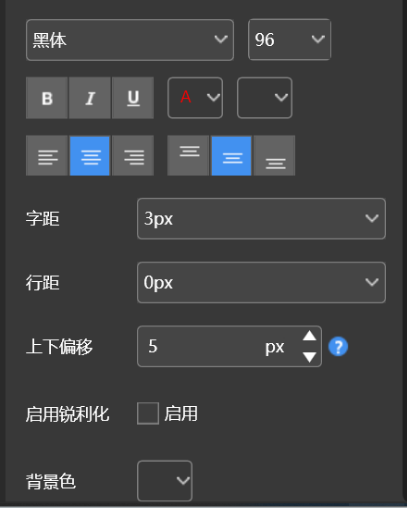
4. 在右侧菜单栏可根据需要更改文字的【字体】-【字号】-【字距】等。
5. 文字修改完成之后,点击右上角【发布】按钮。
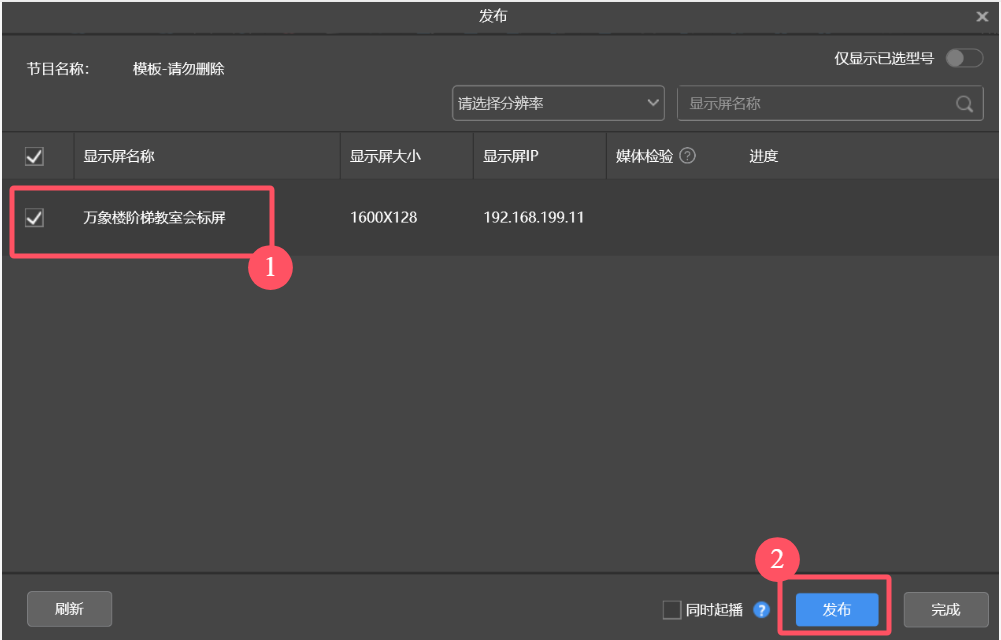
6. 勾选将要发布文字的显示屏(此处默认只有一块),最后点击发布,等软件上传成功之后LED会标即修改成功。
三、基本问题排查
若正常打开开关电源和笔记本电脑电源,LED屏幕处于黑屏状态,可通过以下几点进行简单故障排查:
1) 笔记本投屏模式排查:
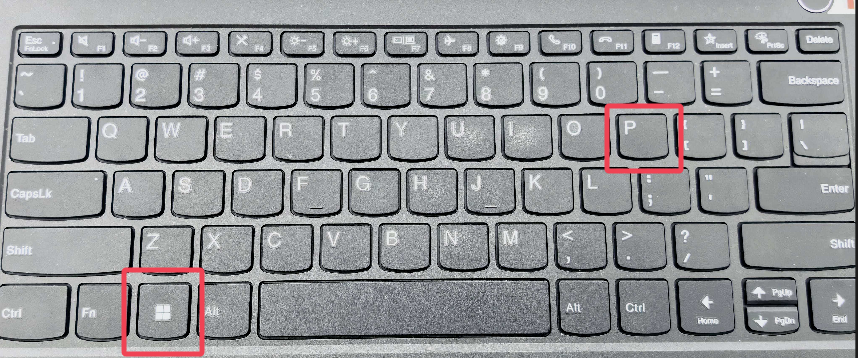
同时按住电脑键盘【win】+【P】键,切换投屏模式,模式为【复制】或者【扩展】屏幕才会有显示,一般不使用【仅第二屏幕】投屏;
2) 高清线接线排查:
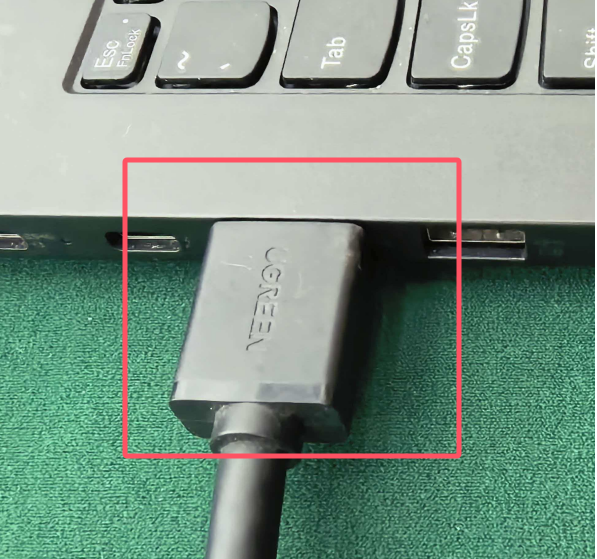
检查笔记本电脑与高清线接线是否松动,检查地插与高清线接线是否松动。
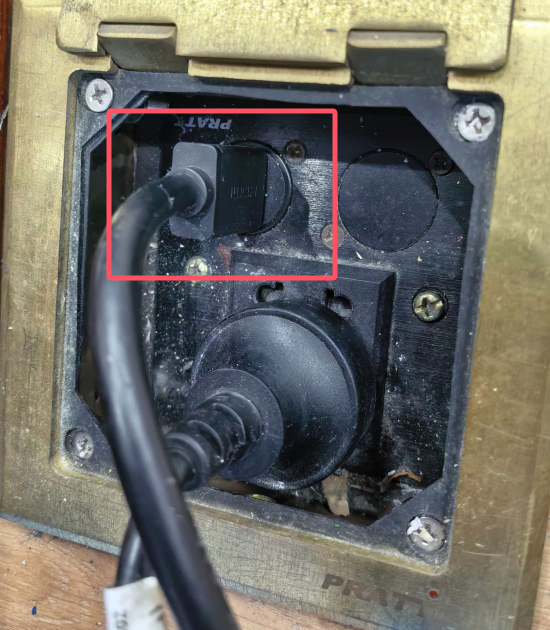
3) 屏幕投屏模式是否正确:
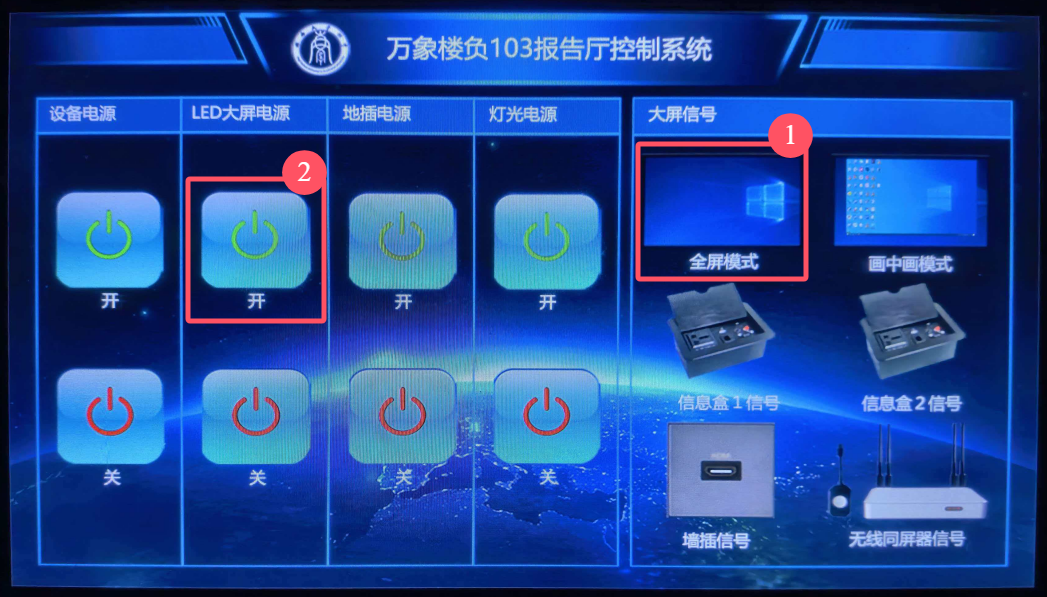
a. 首先检查LED屏幕是否正常开启:点击控制面板【全屏模式】,若LED屏幕正常亮起,则LED屏幕启动正常。
b. LED屏幕正常启动,点击【信号盒1信号】,即可切换为笔记本电脑投屏;若单次点击无反应,可尝试点击【信号盒2信号】,再点击【信号盒1信号】。
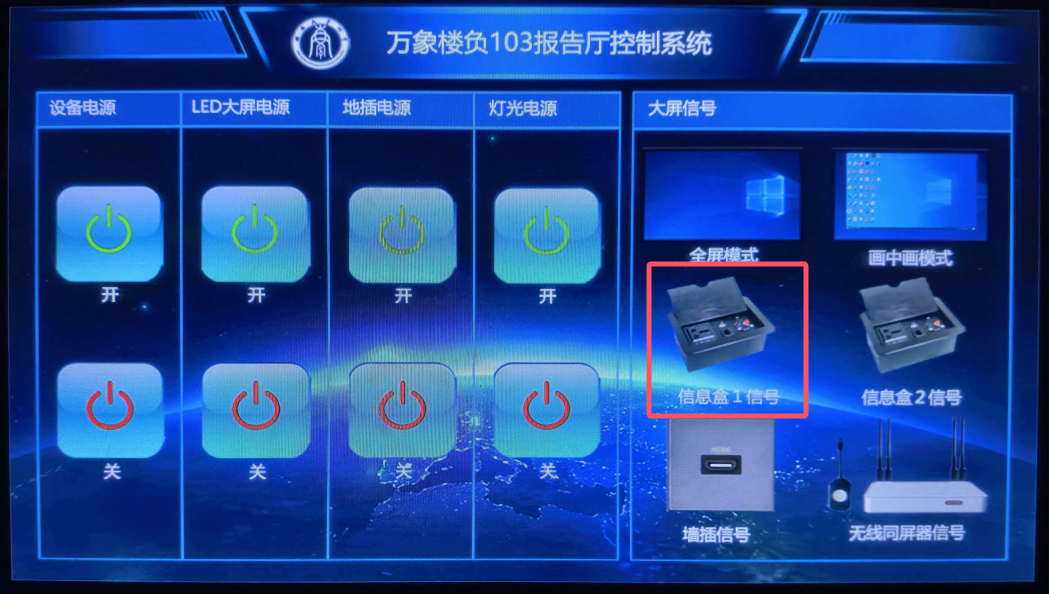
c. 点击控制面板【全屏模式】,若处于黑屏状态,则再次点击【LED大屏电源】-【全屏模式】,检查电源是否开启,若仍处于黑屏,可联系信息中心处理。
四、关闭设备
关闭话筒、笔记本电脑电源,最后依次点击墙上控制平板设备电源【关】按键,关闭电源即可。