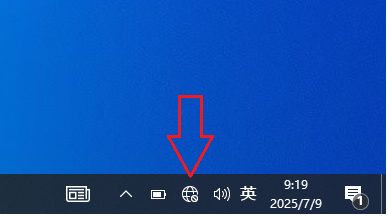
一、打开电脑后,点击屏幕右下角的“小地球”图标,打开无线网卡功能,并连接“XDFZ-EDU”这个WiFi信号,如下图所示。
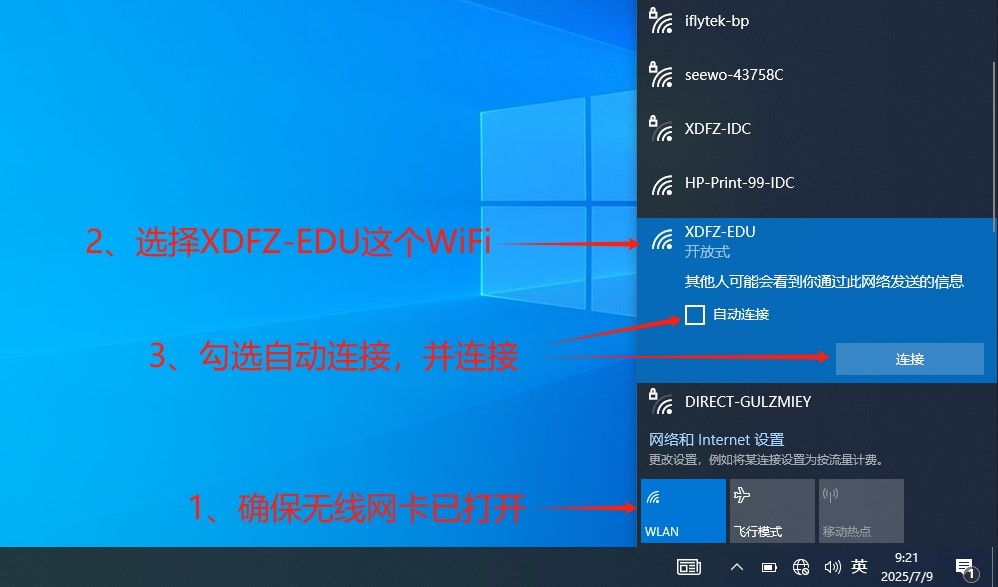
二、当链接成功后,稍等3秒钟左右,浏览器会自动弹出认证界面,输入账号密码,登录后看到“成功接入网络”后,即可上网。上如下图所示。
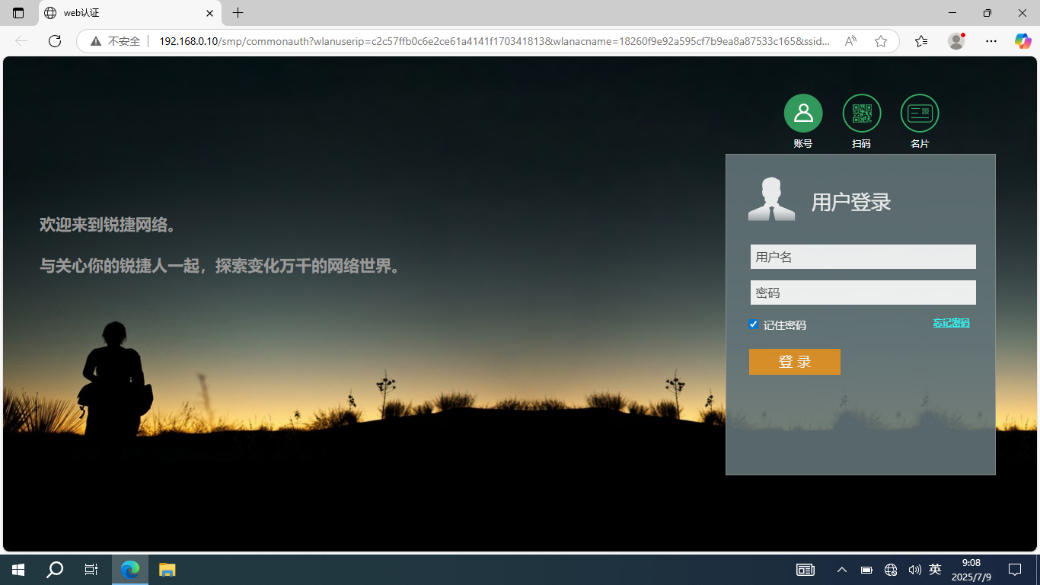
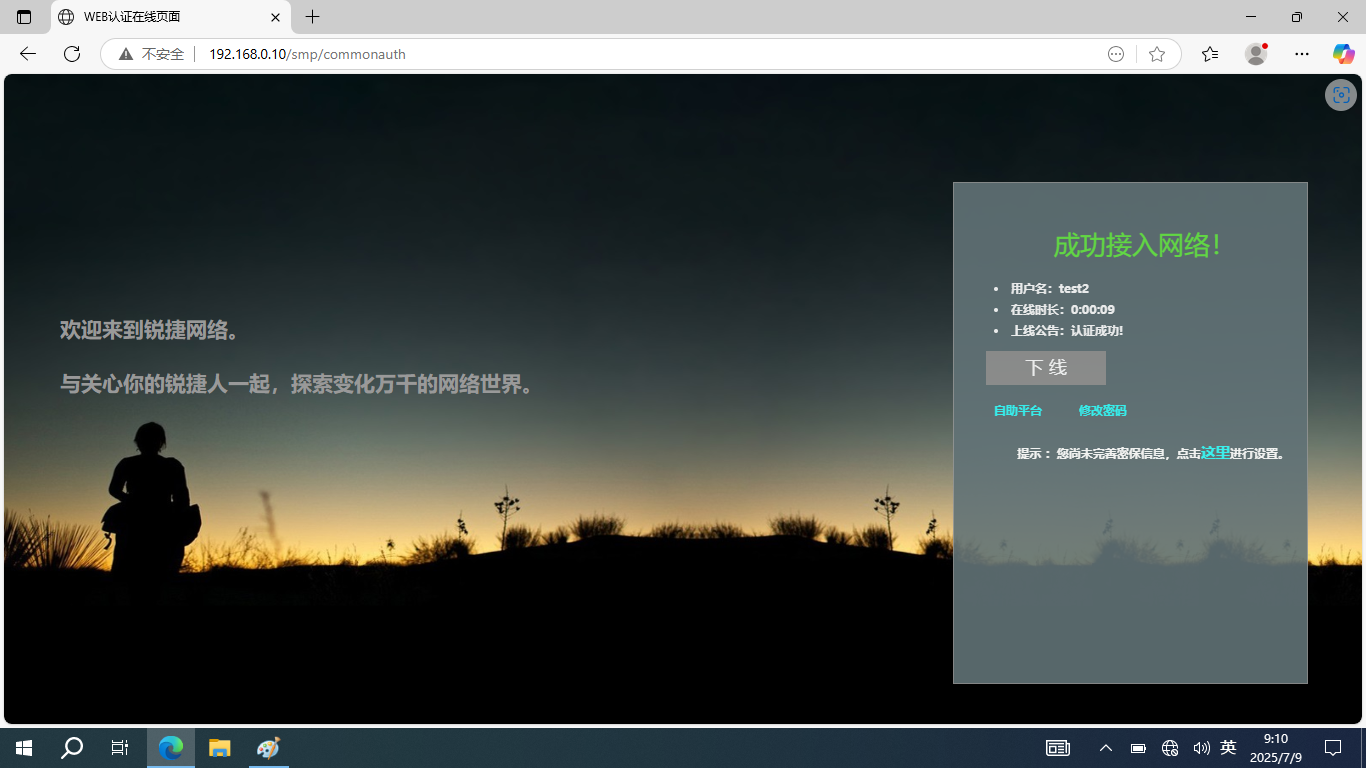
注意:
1、如果没有弹出认证界面,可以先打开浏览器,手动输入一个不常用网页(例如www.126.com),等待数秒,认证页面也会打开。
2、首次登录时,请填写密保问题,且不要设置容易被猜到答案的问题(例如:我的学校是什么,我的姓名是什么等)。
三、认证成功的设备,以后无需再次认证即可直接上网,一个上网账号可以同时认证登录到三台设备,超过三台的设备无法认证成功。当然,你也可以使用“上网账号自助服务平台http://192.168.0.10/smp/selfservice”进行自助修改密码和删除已认证的设备,以便于你可以在其他设备认证登录。
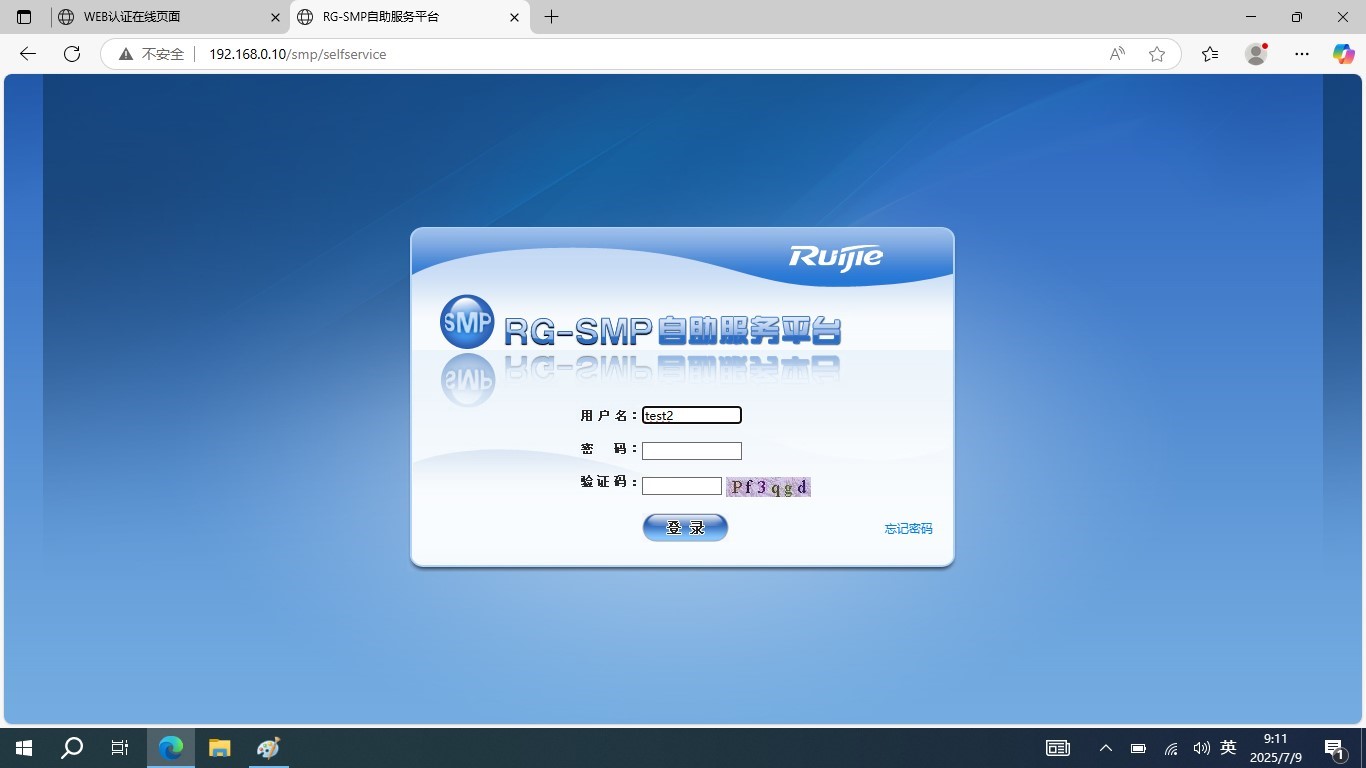
在自助服务平台里面的“我的移动终端”板块可以删除已登录设备,如下图。
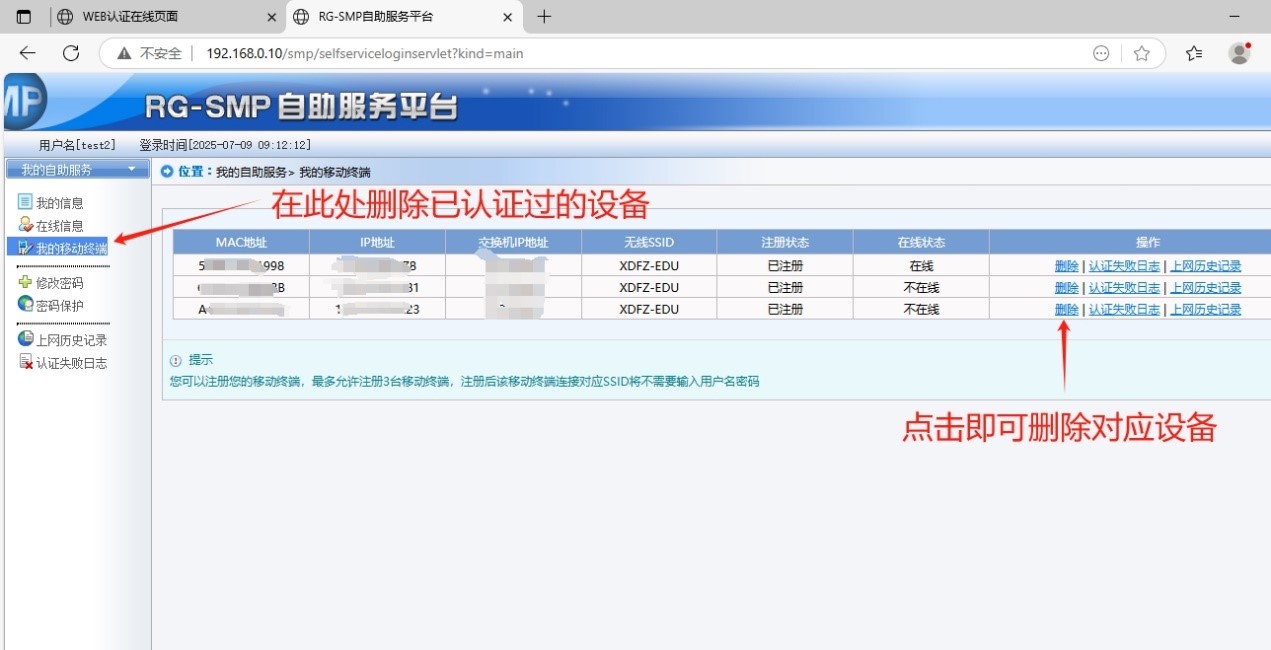
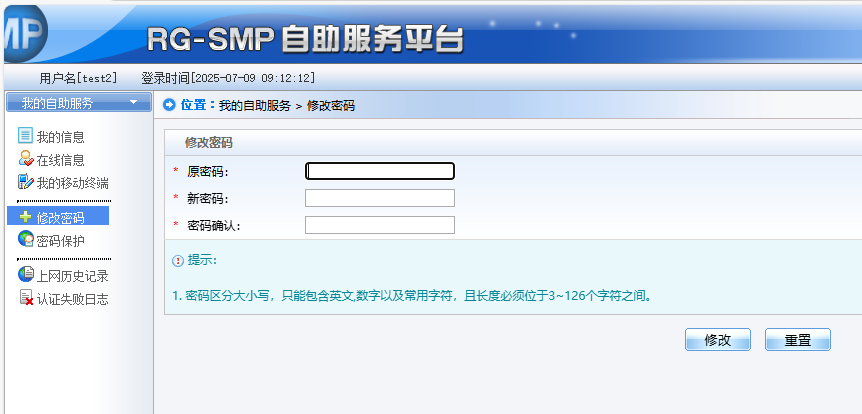
在自助服务平台里面的“修改密码”和“密码保护”板块可以修改密码和密保问题。